2017年5月15日月曜日

【Windows10向けテーマ】結月ゆかりシステムボイスVer1.1h【配布】

簡単なものですが、自分の環境で使っている結月ゆかりのシステムボイスをdeskthemepackとZipとして配布します。
内容物はZipの中にdeskthemepackと手動で使うための音声データの2構成です。
なお、マウスカーソルは二次配布不可だったので各自で適用してください。
壁紙もありませんので、お好きなものをどうぞ。
テーマのカラーはラベンダーとなっています。

Ver1.1hの追加内容
適用されていなかった一部サウンドに対応しました。
Win10の仕様で、[メッセージのシェイク][予定表のアラーム][新着テキスト メッセージの通知][新着メールの通知][通知音]などの一部サウンドが強制的にデフォルトに戻されるようです。
入れ替わらない部分は手動で適用してください。
スカイプなどに使える汎用音声を用意しました。

-ご注意-
Windows10向けなので、Windows7および8ではdeskthemepackから適用すると音声の一部が差し替えられない場合があります。
その場合は、手動で補完するようにお願いします。
また、すべての音声を差し替えている訳ではないのでご了承ください。

ダウンロード Ver1.1h

パスワード turumaki


-適用-
適用方法は、結月ゆかりのテーマ2.zipを解凍してYuzukiYukariMK2.deskthemepackを実行するか、YuzukiYukariMK2フォルダの中身を手動で適用してください。

ちなみに、壁紙 色 サウンド マウスカーソル はdeskthemepackとして保存可能です。


Windows10の場合は、テーマを右クリックすると[テーマを保存して共有]という項目が出てきます。
これを行うことで、OSを再インストールしても、まったく同じ設定を再現できます。
なお、全てのデータがパックとして保存されるので、一度作成して保管すればディレクトリなどを気にせず読み込みが可能です。
なので、再構成の度に毎回めんどくさいなーっと思ってる方は、1回だけやって保存すれば後は苦労しない訳です。

追記
Win10の仕様で、[メッセージのシェイク][予定表のアラーム][新着テキスト メッセージの通知][新着メールの通知][通知音]などの一部サウンドが強制的にデフォルトに戻されるようです。

2017年5月13日土曜日

【Windows10向けテーマ】結月ゆかりシステムボイス【配布】

簡単なものですが、自分の環境で使っている結月ゆかりのシステムボイスをdeskthemepackとZipとして配布します。
内容物はZipの中にdeskthemepackと手動で使うための音声データの2構成です。
なお、マウスカーソルは二次配布不可だったので各自で適用してください。
壁紙もありませんので、お好きなものをどうぞ。
テーマのカラーはラベンダーとなっています。

-ご注意-
Windows10向けなので、Windows7および8ではdeskthemepackから適用すると音声の一部が差し替えられない場合があります。
その場合は、手動で補完するようにお願いします。
また、すべての音声を差し替えている訳ではないのでご了承ください。

ダウンロード

パスワード turumaki


-適用-
適用方法は、結月ゆかりのテーマ2.zipを解凍してYuzukiYukariMK2.deskthemepackを実行するか、YuzukiYukariMK2フォルダの中身を手動で適用してください。

ちなみに、壁紙 色 サウンド マウスカーソル はdeskthemepackとして保存可能です。


Windows10の場合は、テーマを右クリックすると[テーマを保存して共有]という項目が出てきます。
これを行うことで、OSを再インストールしても、まったく同じ設定を再現できます。
なお、全てのデータがパックとして保存されるので、一度作成して保管すればディレクトリなどを気にせず読み込みが可能です。
なので、再構成の度に毎回めんどくさいなーっと思ってる方は、1回だけやって保存すれば後は苦労しない訳です。

2017年3月30日木曜日

【PC】ETS-T40 温度検証

購入から5年ほど経過したETS-T40の温度検証です。
内容はデュアルファンとシングルファンのアイドル・高負担時の冷却能力を比較です。
個人的に比較したかったのですが、残念ながらCPUを交換したので5年経過した時点の劣化具合は比較できません。
なお、ここにメモとして残して夏にまた同じ条件で温度検証を行います。


ケース THERMALTAKE CS3776
CPU AMD FX-8350
CPUクーラー ETS-T40
CPUファン KAZE-JYUNI 12cm 1600rpm SY1225SL12H
グリス SANWA SUPPLY シリコングリス TK-P3S
室温18℃ 湿度80% 2017/03/30
補足 純正ファンは軸ズレで故障したので交換済み クーラーは5年使用
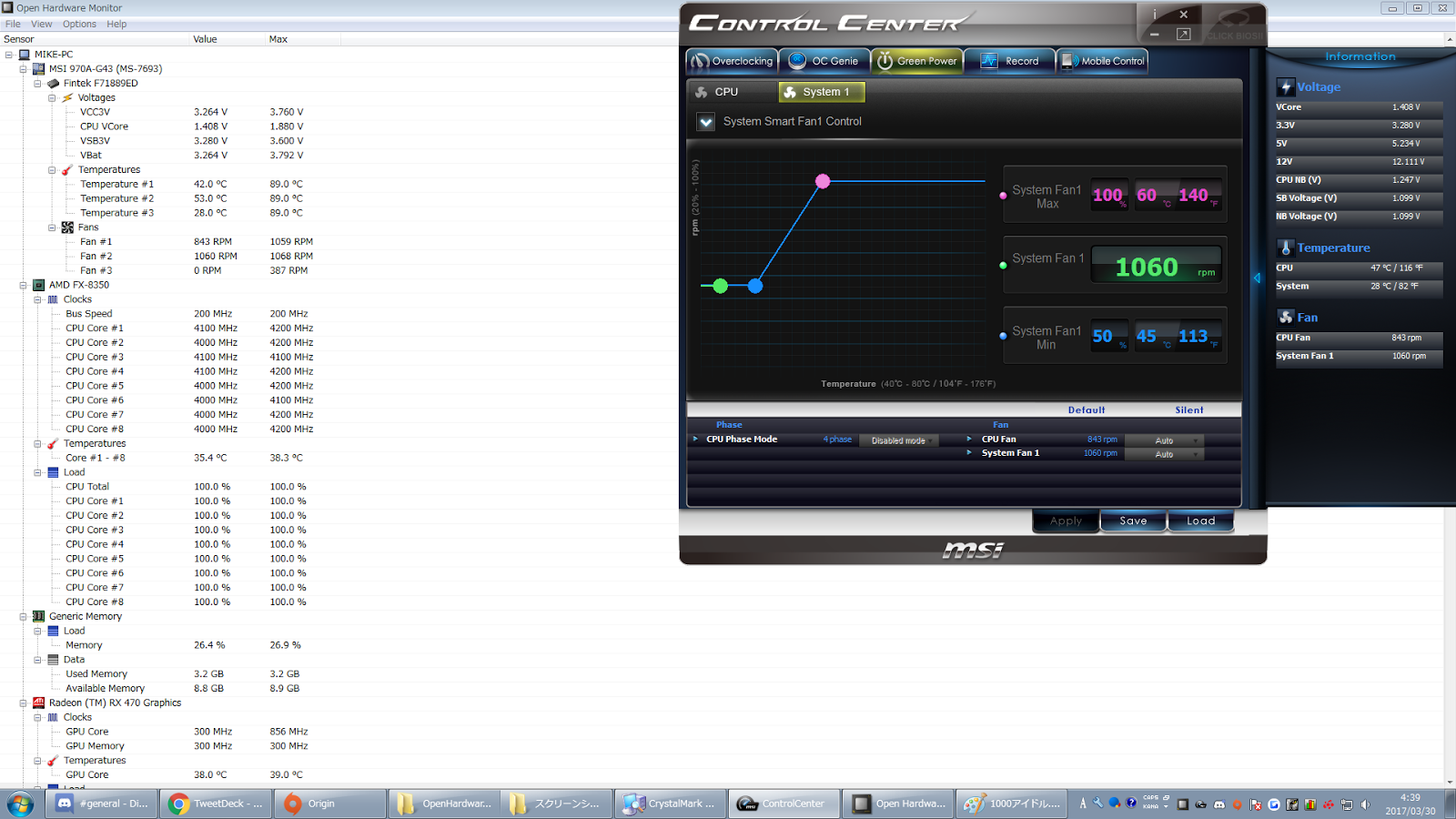
使用してるツールのCCはMSI純正ツールでBIOSで読み取られる温度を参照している。


検証1
シングルファン 1000rpm

アイドル 39℃

高負担 47℃


検証2
シングルファン 1600rpm

アイドル 38℃

高負担 47℃


検証3
デュアルファン1000rpm

アイドル 39℃

高負担 47℃


検証4
デュアルファン1600rpm

アイドル 39℃

高負担 47℃


結果から言いますと、デュアルファンはほとんど意味がないという結果になりました。
これは室温が18℃と低いからなのか、温度が高くても変わらないのか不明ですが、回転数を変更しても同じ結果だったので、室温が高くても結果は恐らく変わらない可能性があります。(夏になったら検証します)

ちなみに、同様の同じ製品の検証を行っている方も居まして、結果は私と同じでした。
条件不明ですが、レビューなどでも”変わらない”とコメントされる方も数名確認しています。
なお、他のサイドフローの製品で、デュアルファン対応の製品も同じく”変化がない”という結果の検証やコメントが多々見られ、デュアルファンは無意味な可能性が高そうです。

2017年3月4日土曜日

【自転車】みけのクロスバイク (8) シートポスト交換


シートポストが軽快車でよく使われてるタイプの物だったので、見た目が気になり交換しました。

左 純正 右 SENQI シートポスト アルミ 支柱長272mm 径25.4mm


以前は二本のボルトで固定する物でしたが、今回は一本で固定するタイプを購入。
傾き調整がとても楽で、固定も問題ないので気に入っています。


やっぱりこの見た目ですね。
径が25.4mmなので選択肢は狭いのでしょうが、それでも買えないことはない程度に品揃えがアマゾンにはありました。
こちらの商品は中国からの発送で、到着までが長いですが悪い製品ではないですね。
まぁ、安いのでそれなりですが。


機能や軽さが同じでも、やっぱり見た目は大事です。


350円のバーエンドバーも購入したのですが、取り付ける際に本体が歪んでいたので破損してしまいました。


ボルト部分がきちんと造形されておらず、片方だけ押されて割れてしまったようですね。
片側のバーはハンドルにすらはまりませんでしたし、興味本位で買ったので別に良いのですが。
傷はこれ最初からなんですよ。まるで中古品です。
良い子は安すぎる商品は買わないようにしましょうね。

ちなみに、この商品はアマゾンで購入しましたが、問い合わせたところ即返金されて返送不要とのことでした。
手慣れてるところを見るとよくあることなんでしょうね。
サポートには満足してます(((

【自転車】みけのクロスバイク (7) BB交換後の走行


BB交換後に10kmほど走行してきました。
走り出しや坂では調整済みのカップアンドコーンとさほどの変化は感じませんが、水平と下り坂では抵抗が少なく回しやすいと感じました。
もっとグレードの高い製品であれば、更に軽く回せるということで気にはなりますが、そんなに速度を出せる場所が近所でも一箇所しかないので必要性が感じられなかったり。


楽に30k/mを維持できるようにはなったのですが、この速度に達すると空気抵抗を強く感じるようになりました。
ウェアはあるのですが、どうしてもハンドルの関係で前傾姿勢にも限界があり、現在は30k/mが最高の巡航速度かと。
ドロップハンドル化は上でも書いてる通り、速度があまり出せる場所がないので今は考えてないですね。


この画像を撮影した帰り道で一時停止無視の車を回避して転倒してまた傷を付けてしまいました。
間接的な事故にはなりますが、これでも相手に責任があるのでしっかりナンバーを確認したかったところですが、そんな余裕もないですし、真横しか見えないのでドライブレコーダーを取り付けたとしても見えないですからね。
転倒時に足をぶつけてしまったので、ウェアが破けて更に出血してしまい、病院に行きましたが骨には異常がないとのことで一安心。

私はこれより以前に自転車保険に入る手続き中だったのですが、明日保険に入るというところで事故にあってしまったのでタイミングが悪かったですね。
みなさんも事故には気をつけてください。
あと、保険とヘルメットは強く推奨します。

2017年2月23日木曜日

【自転車】みけのクロスバイク (6) BB交換

結果から言うと外れました。
カップアンドコーンをカセットに交換する作業です。
クランクはコッタレス。


まずはチェーンを外すので、チェーンが垂れるチェーンステーに新聞紙やらペーパーを挟んでおきます。


チェーンをフロントギアから外し、地面にチェーンが接触しないようにステーにかけておきます。
地面にチェーンが接触した場合はクリーナーでふっ飛ばしてから注油します。
もしくは予め後輪の下に新聞紙でも敷いておくと楽です。


次にクランクを取り外すために14のソケットレンチでボルトを外します。


コッタレス抜きを使ってクランクの取り外し。


ボスの右ワンが見えました。
左も同じ手順で外し、ロックリングと左ワンを外してシャフトも引き抜きます。


今回はモーターレンチと万力と適当な金属製の硬い板を使って右ワンを取り外します。
右ワンは工具が逃げやすい形状をしているので、固着している場合は工具が逃げないように工夫する必要があるのです。
ということで、ワゴンセールで買っておいた万力と、このバイクを購入した時についてきた簡易工具でモーターレンチを挟んで固定。
そのままモーターレンチを踏んでも変化なし、全体重かけてもダメ、最終的に蹴るように飛び乗ったら外れました。
(危険なので良い子は飛び乗ったりしないでくださいね)


ネジ山も右ワンも異常は見られず、BBも歪みはないので一安心。
一週間近くかけてやっと取り外せたので達成感も味わえ...。


次にクリーナーやブラシでBB内を掃除し、異物やゴミがよく入る場所なので、グリスで錆対策をしておきます。


今回取り付けたのはBB-UN55 122.5mm
元のカップアンドコーンは124mm


専用工具で取り付けて完了です。

取り付ける時にネジのピッチが合っていなかったのか、何度も付けなおしてやっと取り付け出来ました。
最終的にスルスル入っていったので、もしかしたら斜めだったのかと。

作業していた時間が夕方で、作業完了時には雨が降ってきたので交換後の走った感想はまた次回です。
あと、ヘルメットとシートポストとバーエンドバーを注文したので、見た目では快適車が混じったような外観から脱することができそうです。

【PC関連】ゲームがプレイできるPCが欲しい人へ ゲーミングPC【メモ】

20161231
スコアはこちらから https://www.cpubenchmark.net/
※2枚積み(SLI CrossFire)すると単純にスコアが2倍になるわけではありません。だいたい1.8倍だと思ってください。
価格は価格ドットコムなどから

CPU
----------現存するゲームが高負荷モードで快適にプレイできる↓ コストをかけてパフォーマンスを重視するなら----------
i7 6900k 10.1万/スコア 17,673
i7 4790k 4.2万/スコア 11,082
i7 6700k 4万/スコア 11,082
i7 6700 3.7万/スコア 10,024
----------現存するゲームが欲張らない設定で快適にプレイできる↓ DX12環境ではパフォーマンスが最大で150%UP コスパは十分良し----------
AMD FX 9370 2.3万/スコア 9,496
AMD FX 8350 2万/スコア 8,939
※intelは第七世代、AMDも新世代のCPUの発売が近いので、それらの様子を見るのもアリです。
なお、第六世代からDDR4が採用されているので、メモリはDDR4が安いのもあってDDR4を強く推奨します。

グラボ
----------現存するゲームが高負荷モードで快適にプレイできる↓ 1xxxはコスパかなり良し----------
GTX 1080Ti VRAM 10GB 未発売
GTX 1080 VRAM 8GB 8万前後/スコア 12,008
GTX 1070 VRAM 8GB 5万前後/スコア 11,023 ※1080と比較してコスパが良いので、これを2枚積むのもアリです。
----------現存するゲームが欲張らない設定で快適にプレイできる↓ 1xxxとRX480はコスパかなり良し 2枚積めば↑に匹敵します----------
GTX 1060 VRAM 6GB 3万前後/スコア 8,823 ※安価なので2枚積みするなら選択肢に入ります。
Radeon RX 480 VRAM 8GB 3万前後/スコア 7,853 ※DX12環境でパフォーマンスが向上します。安価なので2枚積みするなら選択肢に入ります。
[GTX 750Ti VRAM 2GB 1.5万前後/スコア 3,685 ※比較用です]

メモリ/RAM
これからはDDR4の時代なので、DDR4の搭載を強く推奨します。
DDR4はDDR3に比べて安価かつ消費電力も少ないというメリットがありますよ。
永久保証商品もあるので、保証を重視する場合は、製造国へ送らないでいいようなメーカーを選んだりするのを推奨します。
無難なメーカーはSanMax、センチュリー、コルセアなどなど。
容量は合計で16GB以上を推奨、以前は8GBでしたが、最近は推奨メモリ容量8GBのゲームも登場しているので8GBの時代は終わりました。
速度の規格の種類がありますが、そこはこだわらないならあまり気にしないでいいです。

マザーボード/MB
購入したいCPUとメモリが搭載できるMBを選んでください。
基本的にどのメーカーも大差はありません。

SSD
システム用として使用するならとてもオススメの製品です。
OS起動時間で比較するとHDDの倍は早いかも知れません。
もちろん、ロードの長いゲームのロード時間短縮などにも活用できるので、容量の多いSSDをゲーム用として搭載するのもオススメですよ。
おすすめのメーカーはSanDisk、Crucialなどなど。
今では書き込み読み込みでの寿命は気にしないでいいので、ある意味HDDより寿命の長い製品です。

HDD
容量比較でのコストがSSDより安いのが魅力です。
今でもデータ保存用として必須なパーツで、よみ書き込み速度に拘らないならばHDDのみの構成も十分アリ。
おすすめのメーカーはSGSTとWD(インテリパークを無効化必須)で、だいたい買ってはいけないメーカーはSeagateです。

電源ユニット
パーツに電源を供給するとても重要なパーツで、システムの安定性や動作そのものに関わるパーツです。
パーツの消費電力を合計して余裕を持たせて製品を選びます。例えば、合計の消費電力が400Wならば500Wや600W以上の電源を選んだりします。
ちなみに、1000Wだからと言って常時1000W消費する訳ではなく、1000Wの容量を安定して供給できるという意味なので、容量の大きなものを選んでも大丈夫ですよ。
おすすめのメーカーはコルセア、1万ぐらい出せばどのメーカーも悪くないですが、安価な商品を選ぶ場合は個人的にコルセアを推します。